
|11 min read|Amara Winkler
Monitorowanie cen w WooCommerce: Najlepsze wtyczki i darmowe metody w 2026
monitorowanie cen woocommercewtyczka cen woocommerceśledzenie cen konkurencji woocommercemonitorowanie konkurencji woocommercestrategia cenowa woocommerceobserwowanie cen konkurentów

Source: Unsplash
Dlaczego właściciele sklepów WooCommerce potrzebują monitorowania cen
Sklepy WooCommerce stoją przed unikalnymi wyzwaniami cenowymi:- Otwarty rynek: W odróżnieniu od Amazon, gdzie ceny można bezpośrednio porównać, sklepy WooCommerce są niezależne. Musisz aktywnie szukać cen konkurencji.
- Różnorodność platform: Twoi konkurenci mogą działać na Shopify, Amazon, Etsy lub własnych sklepach WooCommerce. Potrzebujesz rozwiązania działającego na wielu platformach.
- Brak wbudowanych narzędzi: WooCommerce nie zawiera żadnych funkcji analizy konkurencji ani śledzenia cen. Wszystko trzeba dodać przez wtyczki lub zewnętrzne narzędzia.
Miesięczny przychód sklepu:               40 000 zł
Obecna marża zysku (25%):                  10 000 zł
Po monitorowaniu (+8,7% marży):            13 480 zł
Dodatkowy miesięczny zysk:                  3 480 zł
Roczny wpływ:                              41 760 zł
Source: Unsplash
Porównanie funkcji wtyczek WooCommerce
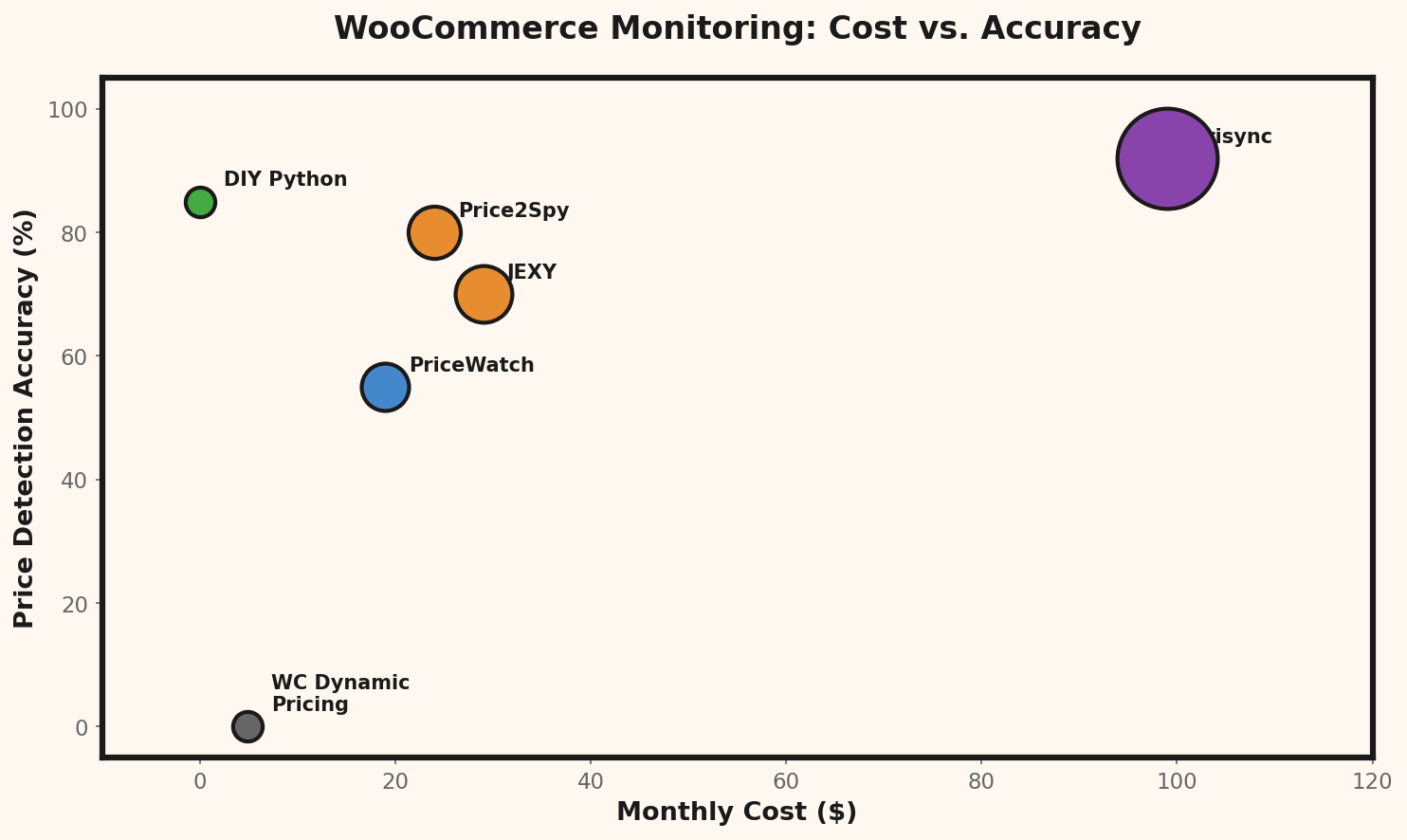
Zanim przejdziemy do szczegółów poszczególnych narzędzi, oto porównanie głównych opcji:| Funkcja | Dynamic Pricing | JEXY | PriceWatch | Prisync | Price2Spy | Undercut |
|---|---|---|---|---|---|---|
| Monitorowanie cen konkurencji | Nie | Tak | Częściowo | Tak | Tak | Tak |
| Integracja z WooCommerce | Natywna | Natywna | Natywna | API/CSV | API | Zewnętrzna |
| Strony renderowane JavaScript | N/D | Ograniczone | Nie | Tak | Tak | Tak |
| Wykresy historii cen | Nie | Tak | Nie | Tak | Tak | Tak |
| Powiadomienia e-mail | Nie | Tak | Nie | Tak | Tak | Tak |
| Darmowy plan dostępny | Nie | Nie | Tak (25) | Nie | Nie | Tak (100) |
| Cena startowa/miesiąc | ~20 zł/mies. | ~120 zł/mies. | 0 zł | ~400 zł/mies. | ~100 zł/mies. | 0 zł |
Porównanie złożoności konfiguracji
| Metoda | Czas konfiguracji | Umiejętności techniczne | Bieżące utrzymanie | Niezawodność |
|---|---|---|---|---|
| Wtyczka WooCommerce | 15-30 min | Niskie | Niskie | Średnia |
| Prisync / Price2Spy | 1-2 godziny | Średnie | Niskie | Wysoka |
| Distill Web Monitor | 5 min/strona | Niskie | Średnie | Średnia |
| Powiadomienia Google Shopping | 2 min/produkt | Brak | Brak | Niska |
| Własny skrypt Python | 4-8 godzin | Wysokie | Wysokie | Średnia |
| Undercut | 10 min | Niskie | Brak | Wysoka |
Opcja 1: Wtyczki WooCommerce do monitorowania cen
WooCommerce Dynamic Pricing & Discounts
Typ: Ceny oparte na regułach | Koszt: ok. 240 zł/rok To nie jest wtyczka do monitorowania konkurencji — to silnik dynamicznego ustalania cen. Ustawiasz reguły ("jeśli produkt X jest w kategorii Y, zastosuj Z% rabatu") a WooCommerce automatycznie dostosowuje ceny. Najlepsze dla: Wdrażania reguł cenowych po zebraniu danych o konkurencji. Zalety:- Natywna integracja z WooCommerce
- Masowe reguły cenowe dla kategorii
- Ceny czasowe (automatyczne planowanie promocji)
- Rabaty na podstawie koszyka
- NIE monitoruje cen konkurencji
- Reguły są statyczne — nadal musisz decydować, co zmienić
- Złożone zestawy reguł mogą ze sobą kolidować
JEXY Price Monitoring dla WooCommerce
Typ: Monitorowanie konkurencji | Koszt: Od ok. 120 zł/miesiąc Jedno z nielicznych natywnych rozwiązań WooCommerce do monitorowania konkurencji. JEXY scrapuje strony konkurentów i wyświetla porównania cen bezpośrednio w panelu administracyjnym WooCommerce. Najlepsze dla: Właścicieli sklepów WooCommerce, którzy chcą mieć wszystko w panelu WordPress. Zalety:- Pojawia się bezpośrednio na stronach produktów WooCommerce
- Automatyczne wykrywanie cen z URL-i konkurencji
- Wykresy historii cen
- Powiadomienia e-mail o zmianach cen
- W planie podstawowym ograniczone do 100 produktów
- Dokładność scrapowania różna — strony z dużą ilością JavaScript mogą nie działać
- Zależność od WordPress (zwiększa obciążenie serwera)
- Mniejsza firma, rzadsze aktualizacje
PriceWatch dla WooCommerce
Typ: Porównanie cen | Koszt: Darmowy (ograniczony) / ok. 80 zł/miesiąc PriceWatch łączy Twoje produkty WooCommerce z porównywarkami cen i pokazuje, jak Twoje ceny wypadają na tle konkurencji. Najlepsze dla: Sklepów sprzedających produkty dostępne również w Google Shopping lub na portalach porównawczych. Zalety:- Integracja z Google Shopping
- Automatyczne dopasowywanie produktów przez EAN/GTIN
- Wskaźnik pozycji konkurencyjnej
- Darmowy plan dla maksymalnie 25 produktów
- Działa tylko dla produktów dostępnych na porównywarkach
- Nie obejmuje konkurentów z niszowymi lub własnymi sklepami
- Dopasowanie zależy od poprawnych identyfikatorów produktów
Opcja 2: Zewnętrzne narzędzia do monitorowania cen
Działają niezależnie od Twojej instalacji WooCommerce i mogą monitorować ceny na dowolnej stronie internetowej.Prisync
Koszt: Od ok. 400 zł/miesiąc | Integracja z WooCommerce: API/import CSV Standard branżowy w zakresie inteligencji cenowej. Prisync monitoruje strony konkurentów, wyciąga ceny i dostarcza dashboardy analityczne. Dla użytkowników WooCommerce:- Eksportuj katalog produktów jako CSV, zaimportuj do Prisync
- Dodaj URL-e konkurentów do każdego produktu
- Przeglądaj raporty pozycjonowania cenowego
- Skonfiguruj powiadomienia e-mail
Price2Spy
Koszt: Od ok. 100 zł/miesiąc | Integracja z WooCommerce: API Podobny do Prisync, ale bardziej przystępny cenowo. Szczególnie dobry w obsłudze złożonych struktur stron i stron renderowanych w JavaScript. Dla użytkowników WooCommerce:- Dostępna integracja API do automatycznej synchronizacji produktów
- Obsługa wielu walut
- Historyczne dane cenowe z trendami
- Eksport do Excel/CSV do analizy
Keepa (tylko Amazon)
Koszt: Darmowy / ok. 80 zł/miesiąc | Integracja z WooCommerce: Brak (ręcznie) Jeśli Twoi konkurenci działają głównie na Amazon, dane o historii cen Keepa są nie do pobicia. Darmowy plan pokazuje wykresy cen; płatny dodaje powiadomienia i dostęp do API. Dla użytkowników WooCommerce:- Ręcznie sprawdzaj ceny na Amazon dla swoich produktów
- Ustaw powiadomienia o spadkach cen na konkurencyjnych listingach Amazon
- Wykorzystaj historię cen do planowania własnych promocji
Opcja 3: Darmowe metody DIY
Metoda 1: Powiadomienia cenowe Google Shopping
Google Shopping pokazuje ceny konkurencji dla wielu produktów. Możesz:Metoda 2: Kanały RSS + Ekstraktory cen
Niektóre platformy e-commerce udostępniają dane produktów przez RSS lub sitemapy. Narzędzia takie jak Feedly mogą monitorować te kanały pod kątem zmian./feed/ lub /products.atom)Metoda 3: Monitorowanie przez rozszerzenia przeglądarki
Rozszerzenia takie jak Visualping lub Distill Web Monitor mogą śledzić konkretne elementy strony pod kątem zmian.Metoda 4: Skrypt Python (Użytkownicy techniczni)
Dla deweloperów WooCommerce znających się na kodzie, prosty skrypt Python może codziennie sprawdzać ceny:pythonimport requests
from bs4 import BeautifulSoup
import json
def get_price(url):
headers = {'User-Agent': 'Mozilla/5.0'}
response = requests.get(url, headers=headers, timeout=15)
soup = BeautifulSoup(response.text, 'html.parser')
# Najpierw spróbuj JSON-LD (najbardziej niezawodna metoda)
for script in soup.find_all('script', type='application/ld+json'):
try:
data = json.loads(script.string)
if data.get('@type') == 'Product':
offers = data.get('offers', {})
return offers.get('price') or offers.get('lowPrice')
except (json.JSONDecodeError, AttributeError):
continue
# Rozwiązanie awaryjne: tagi meta
og_price = soup.find('meta', property='product:price:amount')
if og_price:
return og_price.get('content')
return NoneMetoda 5: Sprawdzanie cen przez WooCommerce REST API
Jeśli Twoi konkurenci również korzystają z WooCommerce, możesz odpytywać ich publiczne dane produktów przez WooCommerce REST API:javascript// Sprawdzenie ceny konkurenta przez WooCommerce REST API
async function checkCompetitorPrice(storeUrl, productId) {
const endpoint = ${storeUrl}/wp-json/wc/v3/products/${productId};
const response = await fetch(endpoint);
const product = await response.json();
return {
name: product.name,
price: parseFloat(product.price),
regular_price: parseFloat(product.regular_price),
sale_price: product.sale_price ? parseFloat(product.sale_price) : null,
on_sale: product.on_sale,
last_checked: new Date().toISOString()
};
}
// Przykład użycia
const competitor = await checkCompetitorPrice(
'https://sklep-konkurenta.pl',
1234
);
console.log(${competitor.name}: ${competitor.price} zł);Podejście z wtyczką (koszt roczny):
JEXY Price Monitoring: 120 zł/mies. x 12 = 1 440 zł/rok
+ Czas konfiguracji (0,5 h x 200 zł/h): 100 zł
Łączny koszt pierwszego roku: 1 540 zł
DIY scraper Python (koszt roczny):
Rozwój (8 h x 200 zł/h): 1 600 zł
Serwer/hosting (VPS): 20 zł/mies. x 12 = 240 zł
Utrzymanie (2 h/mies. x 200 zł): 400 zł/mies. x 12 = 4 800 zł
Łączny koszt pierwszego roku: 6 640 zł
Undercut (koszt roczny):
Darmowy plan (100 produktów): 0 zł
Czas konfiguracji (10 min): 0 zł
Łączny koszt pierwszego roku: 0 zł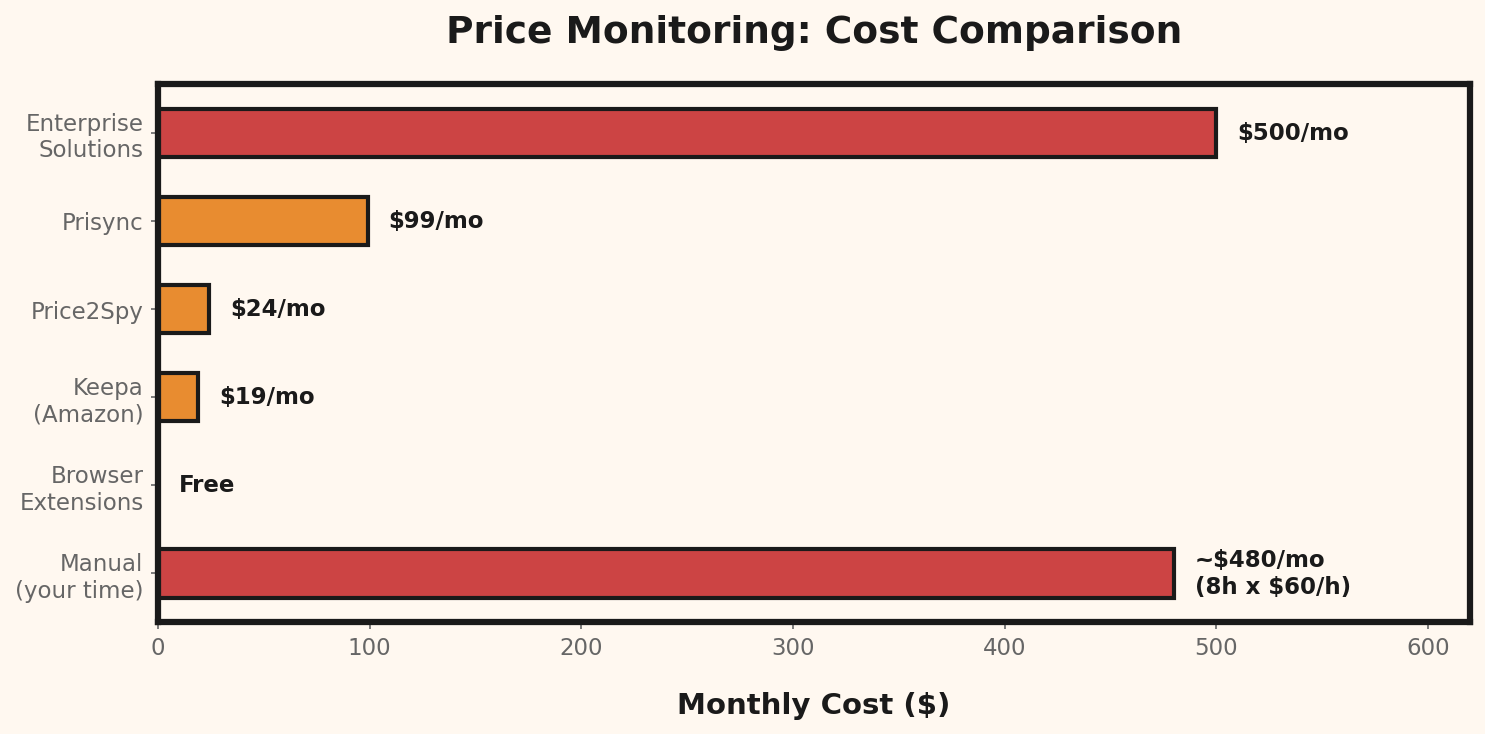
Która metoda jest odpowiednia dla Twojego sklepu?
Poniżej 20 produktów, ograniczony budżet
Zacznij od powiadomień Google Shopping + Distill Web Monitor dla swoich 5 głównych konkurentów. Łączny koszt: 0 zł.20–100 produktów, rozwijający się sklep
Rozważ PriceWatch dla WooCommerce (darmowy plan) w połączeniu z Keepa, jeśli konkurujesz ze sprzedawcami Amazon. Łączny koszt: 0–80 zł/miesiąc.100+ produktów, ugruntowany sklep
Zainwestuj w Price2Spy lub Prisync. Zaoszczędzony czas się zwróci. Łączny koszt: 100–400 zł/miesiąc.Zespół techniczny do dyspozycji
Zbuduj własny scraper Python dostosowany do Twoich konkretnych konkurentów. To najpotężniejsza i najbardziej elastyczna opcja, ale wymaga ciągłego utrzymania.Konfiguracja monitorowania cen dla Twojego sklepu WooCommerce: Krok po kroku
Krok 1: Eksport katalogu produktów
W WooCommerce przejdź do Produkty → Wszystkie produkty → Eksportuj. Eksportuj jako CSV z tymi kolumnami:- Nazwa produktu
- SKU
- Cena
- URL produktu
Krok 2: Zidentyfikuj swoje 20 najlepszych produktów
Posortuj według przychodu. Twoje 20 najlepszych produktów prawdopodobnie generuje 80% sprzedaży. Zacznij od monitorowania tych produktów.Krok 3: Znajdź URL-e konkurentów
Dla każdego z Twoich 20 najlepszych produktów znajdź odpowiednik na 3–5 stronach konkurencji. Wyszukaj w Google nazwę produktu lub SKU.Krok 4: Skonfiguruj monitorowanie
Za pomocą wybranego narzędzia dodaj każdy URL konkurenta. Skonfiguruj:- Częstotliwość sprawdzania: Codziennie wystarczy dla większości sklepów
- Próg alertu: Powiadamiaj tylko o zmianach > 5% (odfiltrowuje drobne wahania)
- Powiadomienia e-mail: Do Ciebie lub Twojego zespołu ds. cen
Krok 5: Stwórz plan reakcji
Zanim zaczniesz otrzymywać powiadomienia, zdecyduj, jak zareagujesz:| Scenariusz | Reakcja |
|---|---|
| Konkurent obniża o 5–10% | Ocenić w ciągu 48 godzin — może to tymczasowa wyprzedaż |
| Konkurent obniża o > 15% | Sprawdzić natychmiast — błąd cenowy czy zmiana strategii? |
| Konkurent podnosi cenę | Rozważyć podążenie, jeśli marża na to pozwala |
| Kilku konkurentów obniża | Zmiana rynkowa — przeanalizować ceny całej kategorii |

